
一键转录
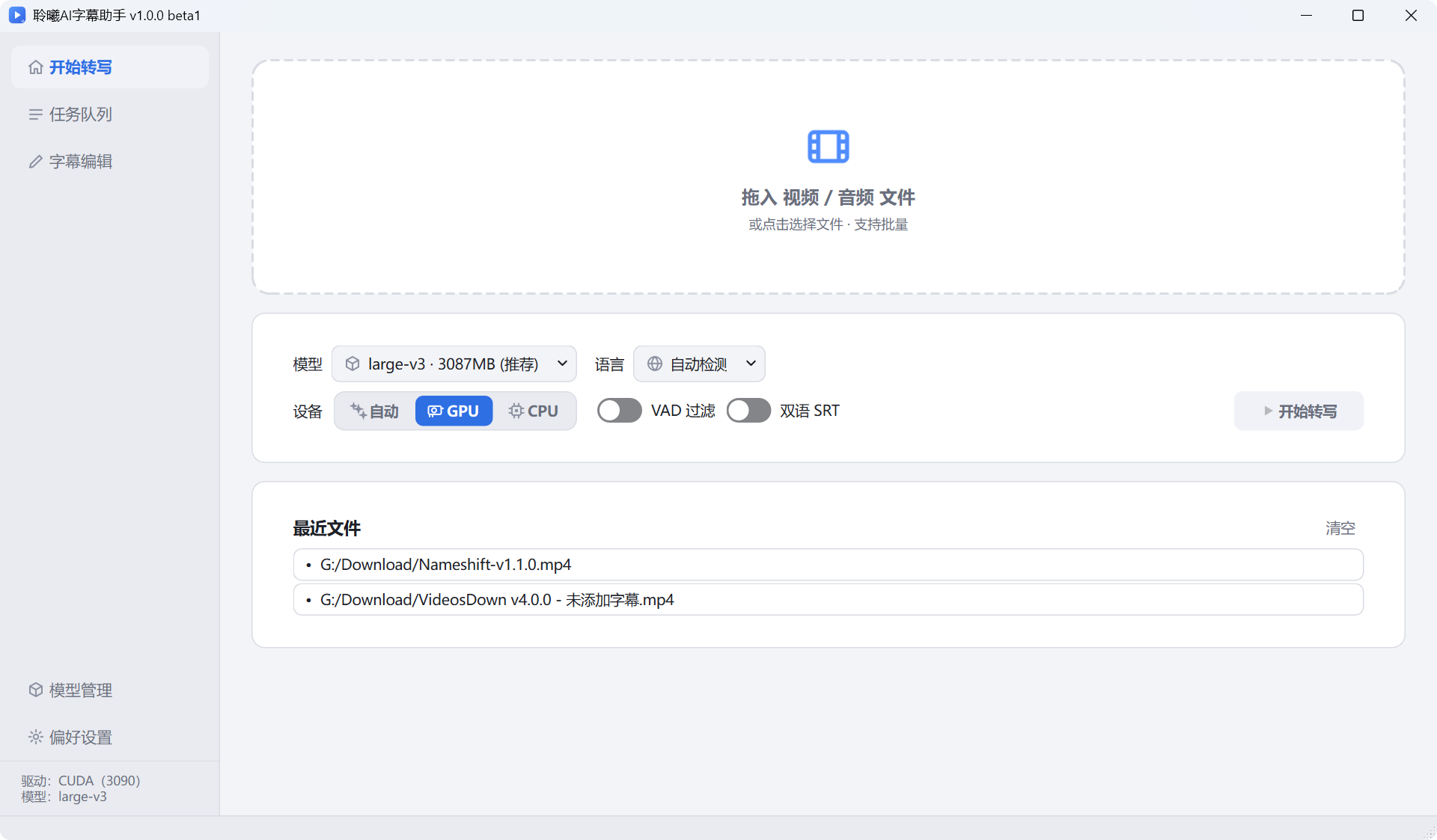
拖入视频或音频,自动选择模型与设备,生成带时间轴的字幕并自动保存 SRT。
音视频不出本机,转录全部在本地完成
无需订阅即可使用,导出无水印
应用内一键安装 FFmpeg / CUDA,免配环境
SRT / 双语 / TXT / VTT / ASS 一次搞定
核心功能
不只是转录——一套完整的本地字幕工作流,基础功能免费,开箱即用。
拖入视频或音频,自动选择模型与设备,生成带时间轴的字幕并自动保存 SRT。
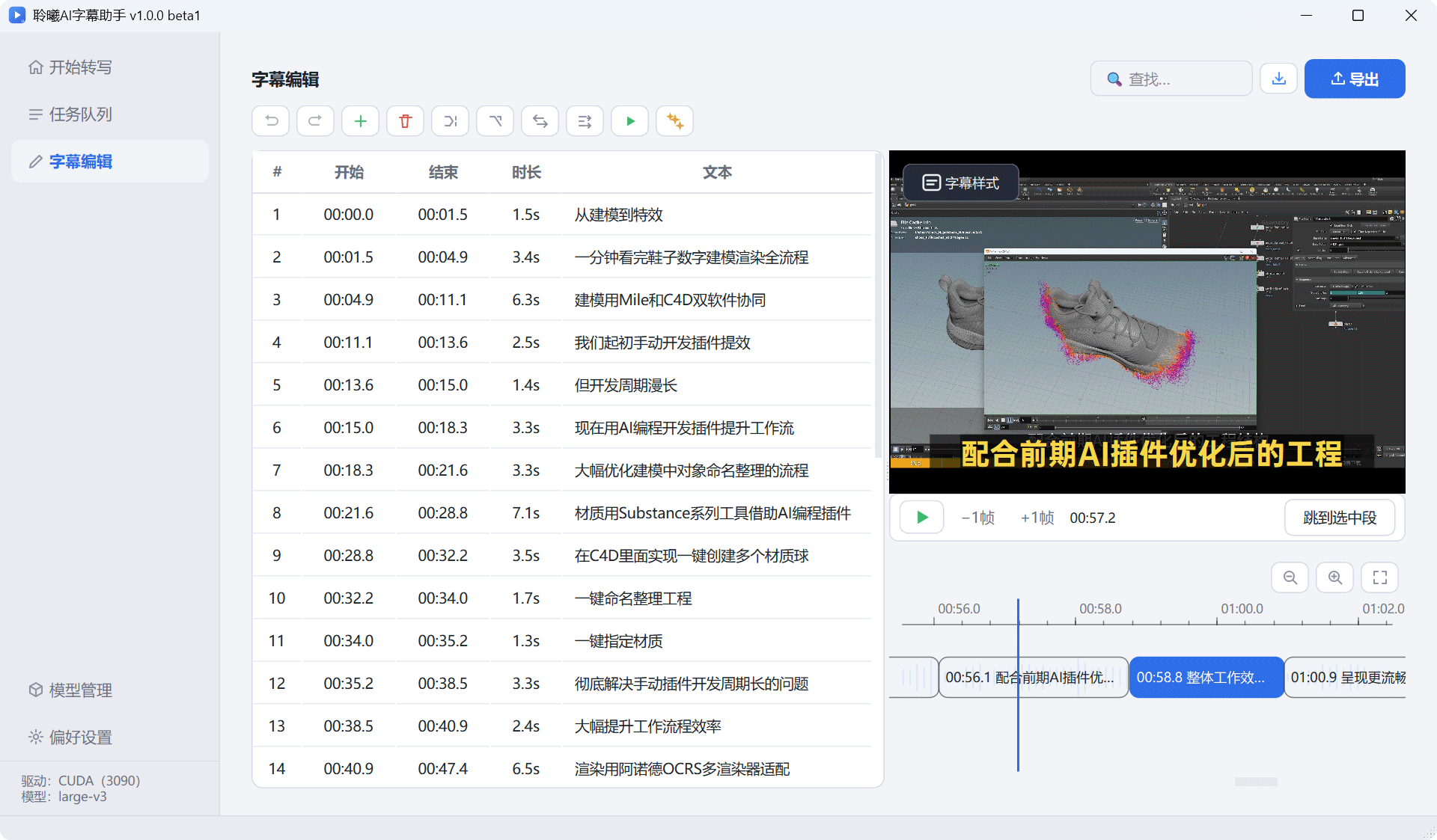
可视化时间轴支持拖动、裁边与缩放,播放头、列表与时间轴三者联动。
Whisper translate 通道生成「原文 + 英文」双语 SRT,剪映 / PR 直接兼容。
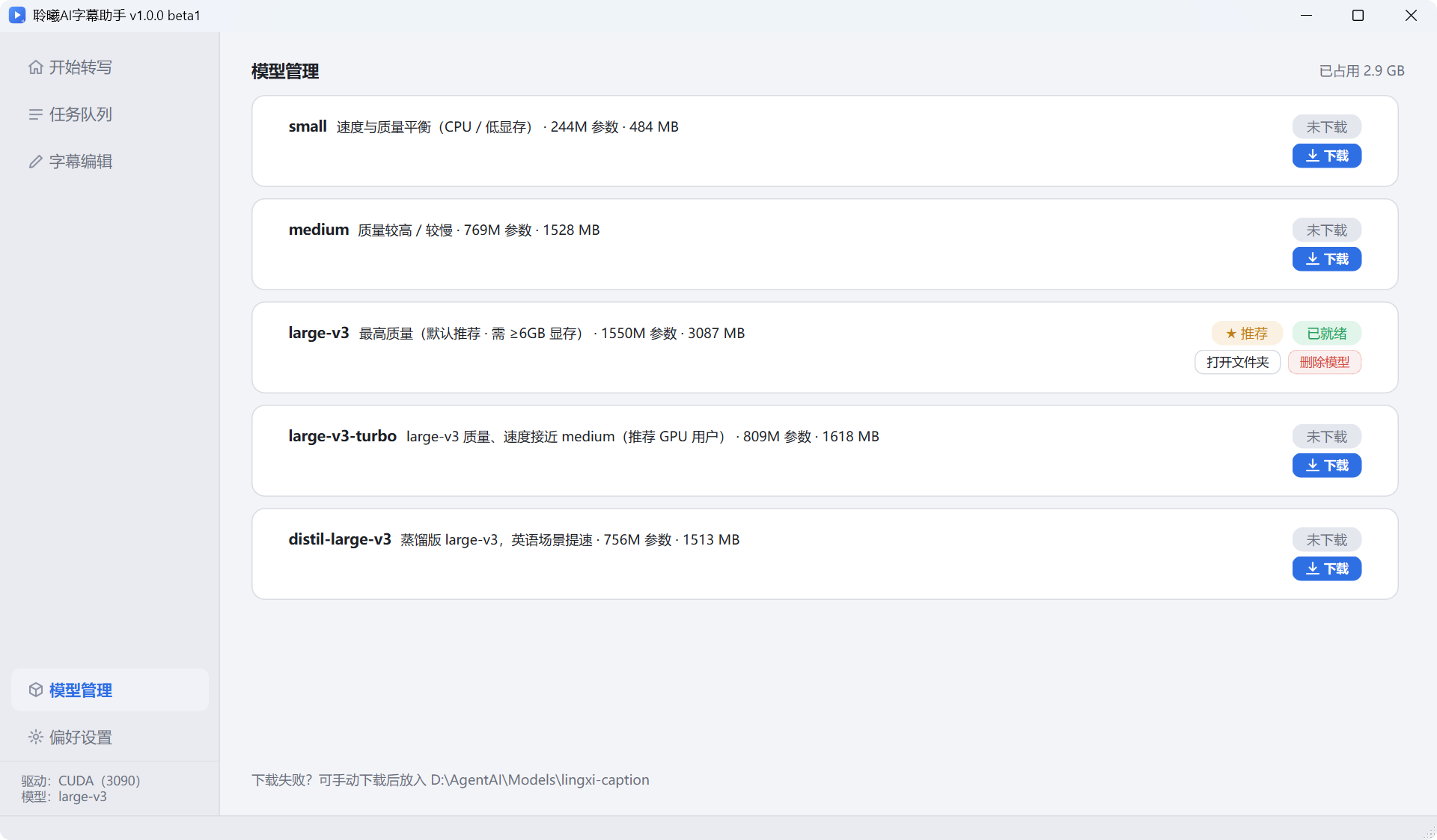
small 到 large-v3-turbo 五种模型,国内镜像加速、断点续传与 SHA-256 校验。
设置页管理固定版本 cuBLAS / cuDNN,验证失败自动回退 CPU,功能不打折。
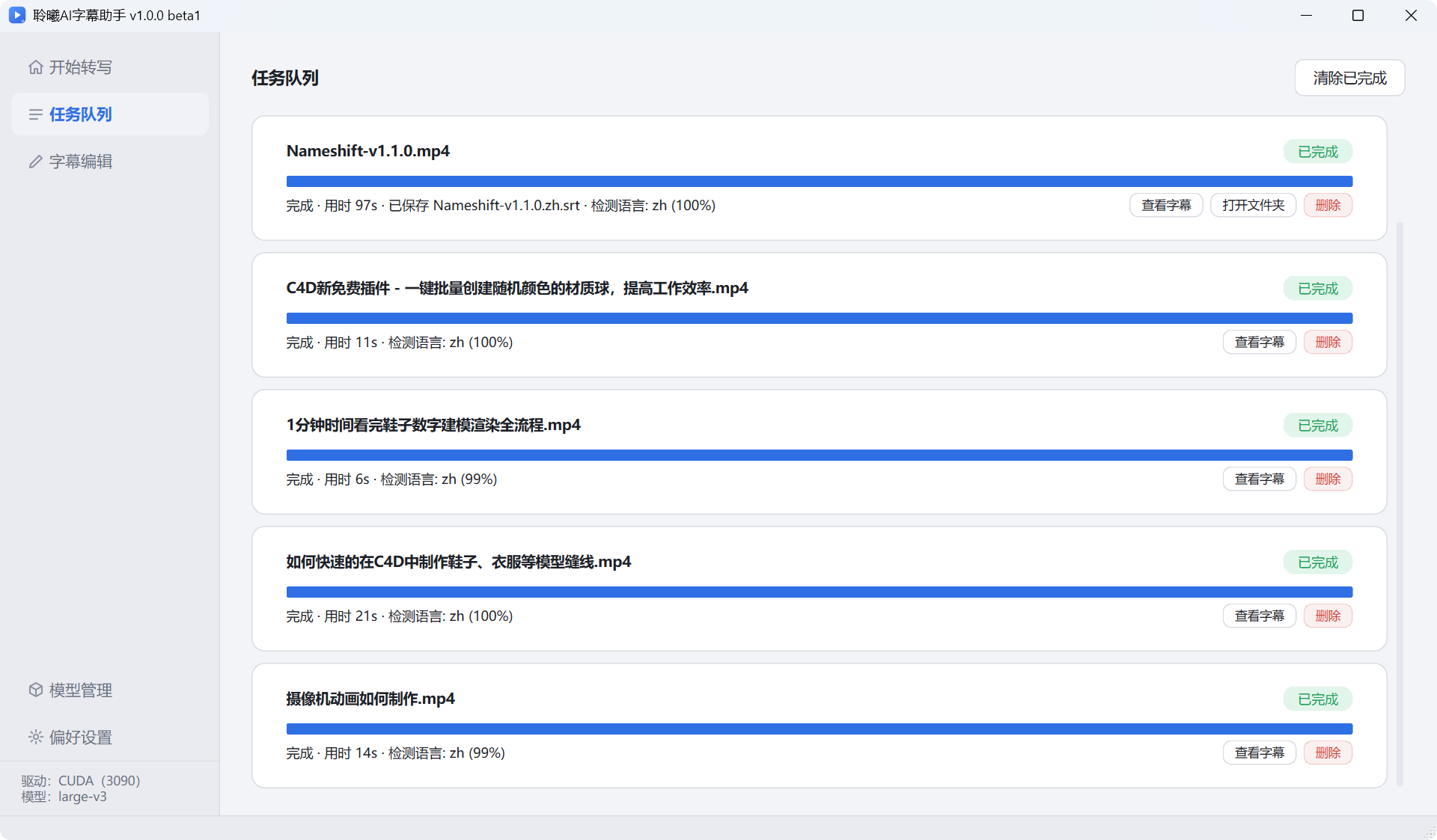
多文件串行排队,后台转录不卡界面;同模型连续任务零重复加载。
拆分 / 合并 / 增删 / 撤销重做 / 查找替换 / 智能分段 / 质检,支持导入 SRT / VTT / ASS。
--cli 与图形界面共用同一条流水线;一键复制诊断报告,排障更省事。
如何使用
没有复杂的参数,也不需要懂命令行——拖进去,等一会儿,导出来。
把视频或音频拖进窗口,自动识别格式与设备。
自动选模型与设备,后台生成带时间轴的字幕。
在时间轴上微调,导出你需要的字幕格式。
界面预览
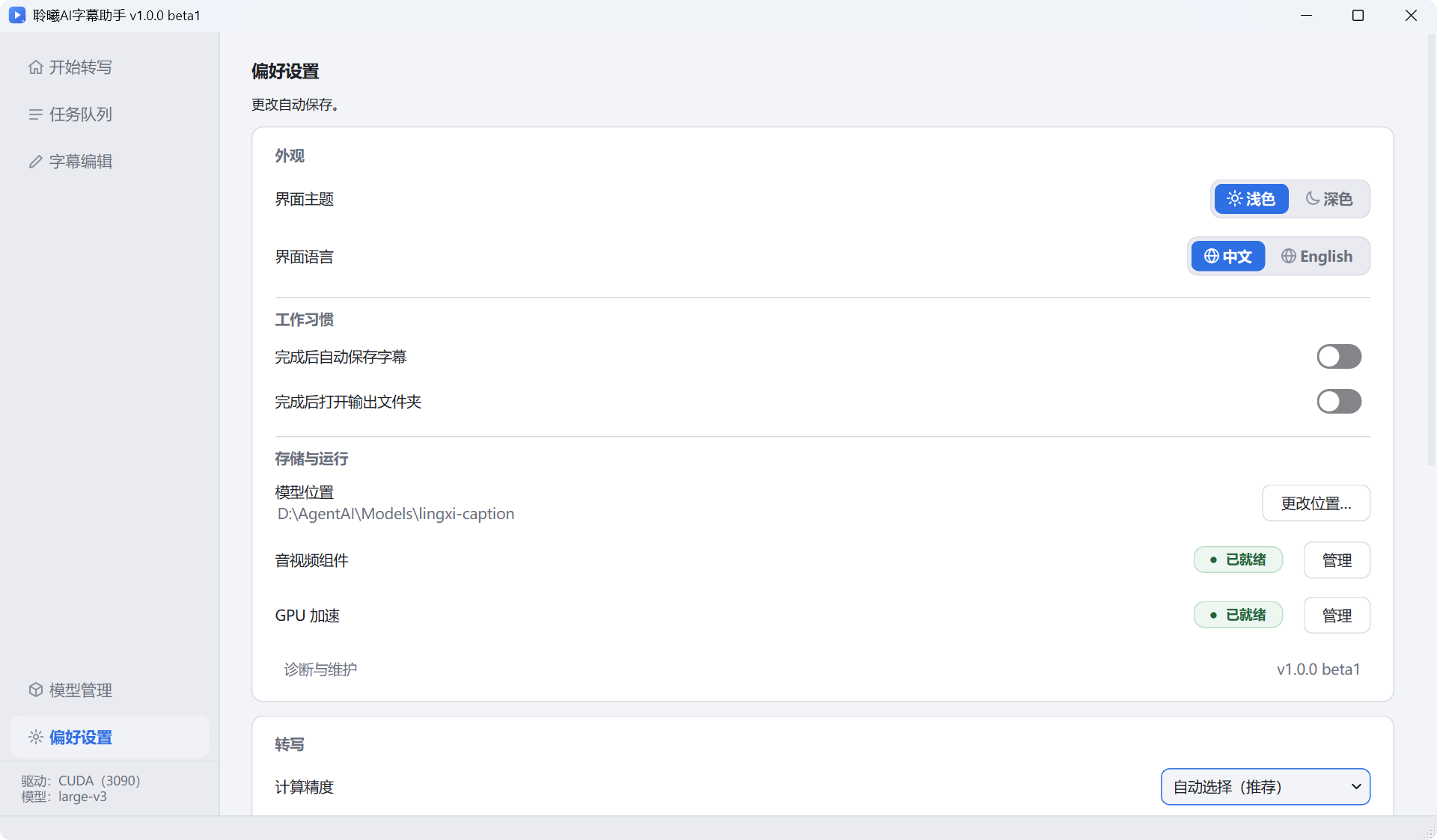
点击标签切换页面,截图会自动跟随网站的深浅主题;不点的话,它会自己轮流放映。
立即开始
选择你的系统下载,双击即可使用。模型在首次转录时自动获取,组件可在设置页一键安装。
Windows 10 / 11 · 64 位
Apple Silicon / Intel
鼠标悬停或点击,选择芯片版本
下载链接即将开放,敬请期待。
未签名的打包程序偶尔会触发杀毒软件误报,添加信任后即可正常使用。
常见问题
基础功能免费使用,无需订阅,导出无水印,也不收集你的文件。
转录全程离线。只有首次下载模型和运行组件时需要网络,之后可以完全断网使用。
依赖 FFmpeg,常见格式都支持,如 mp4 / mkv / mov / avi / webm / mp3 / wav / m4a / flac 等。
Whisper 支持中、英、日、韩、德、法、俄、西等数十种语言,可自动检测;界面提供中英双语。
可以。程序自动选择设备,检测到 NVIDIA 显卡且组件就绪时用 GPU,否则用 CPU,速度慢一些但功能完整。
small 约 484 MB,large-v3-turbo 约 1.6 GB。可在设置页把模型目录迁到其他磁盘,同盘秒级迁移、跨盘带进度。
支持 SRT、双语 SRT、TXT(含或不含时间戳)、WebVTT 与 ASS;还能导入 SRT / VTT / ASS 继续编辑。
会自动保存草稿,重新打开对应任务或字幕文件时恢复;导出成功或明确放弃修改才会清除。
下载区的 macOS 按钮悬停后会显示两个版本:Apple Silicon(M 系列芯片)与 Intel 芯片。请按自己 Mac 的芯片选择,数据同样只在本机处理。
未签名的安装包偶发被杀毒软件误报,属于正常现象,添加信任后即可正常使用;请只从本站提供的下载入口获取安装包。
应用并没有真的损坏——这是 macOS Gatekeeper 对未经 Apple 公证应用的安全拦截,安装包本身没有问题。按你看到的提示选对应解法:
「无法验证开发者」(浏览器下载常见):打开 系统设置 → 隐私与安全性,点「仍要打开」。macOS 15 起右键「打开」已失效,这个按钮是唯一的官方途径。
「已损坏,无法打开」(经微信等第三方渠道下载几乎必现):先点「取消」,把 聆曦AI字幕助手.app 拖入「应用程序」文件夹,再打开「终端」执行 xattr -cr /Applications/聆曦AI字幕助手.app 后重新打开。这种情况下系统设置里的「仍要打开」通常不会出现,直接用命令最省事;若提示权限不足,在命令前加 sudo 并输入开机密码。